> ## Documentation Index
> Fetch the complete documentation index at: https://docs.li.fi/llms.txt
> Use this file to discover all available pages before exploring further.
# 选择组件布局
> 为您的组件选择模式、变体和高度
## 模式
模式允许您为用户呈现不同的工作流程。
在 [组件演示平台](https://playground.li.fi/) 中体验不同的模式,打开侧边栏中的 **Mode** 选项。
```typescript theme={"system"}
type WidgetMode = 'default' | 'split' | 'custom' | 'refuel';
```
### 默认模式
**default** 模式提供标准功能,在统一视图中进行桥接和交换。
```typescript theme={"system"}
const widgetConfig: WidgetConfig = {
mode: 'default', // 这是默认值
};
```
### 分离模式
**split** 模式分离了心理模型,在主页面上通过标签为桥接和交换体验提供不同的视图。
```typescript theme={"system"}
const widgetConfig: WidgetConfig = {
mode: 'split',
};
```
#### 分离模式选项
对于 `mode: 'split'`,`modeOptions` 配置控制是显示"交换"和"桥接"两个标签还是单个界面:
* **默认(无选项)**:显示"桥接"和"交换"标签
* **`split: 'bridge'`**:仅显示桥接界面(无标签)
* **`split: 'swap'`**:仅显示交换界面(无标签)
* **`split: { defaultTab: 'bridge' }` 或 `split: { defaultTab: 'swap' }`**:显示两个标签,并默认选中指定的标签
```typescript theme={"system"}
// 默认 - 显示两个标签
const tabsConfig: WidgetConfig = {
mode: 'split',
};
// 纯桥接界面
const bridgeConfig: WidgetConfig = {
mode: 'split',
modeOptions: {
split: 'bridge',
},
};
// 纯交换界面
const swapConfig: WidgetConfig = {
mode: 'split',
modeOptions: {
split: 'swap',
},
};
// 两个标签,默认选中交换
const tabsSwapDefaultConfig: WidgetConfig = {
mode: 'split',
modeOptions: {
split: { defaultTab: 'swap' },
},
};
```
### 自定义模式
**custom** 模式提供不同的外观,允许您显示自定义组件并构建全新的流程,包括 NFT 结账和存款。
```typescript theme={"system"}
type CustomMode = 'checkout' | 'deposit';
```
#### 结账流程
用于 NFT 或商品结账流程:
```typescript theme={"system"}
const widgetConfig: WidgetConfig = {
mode: 'custom',
modeOptions: {
custom: { type: 'checkout' },
},
contractCalls: [...], // 您的合约调用
contractComponent: ,
contractTool: {
name: 'Your Protocol',
logoURI: 'https://your-protocol.com/logo.png',
},
};
```
#### 存款流程
用于协议存款流程:
```typescript theme={"system"}
import { ChainType, LiFiWidget, WidgetConfig } from '@lifi/widget';
const widgetConfig: WidgetConfig = {
mode: 'custom',
modeOptions: {
custom: { type: 'deposit' },
},
toAddress: {
name: 'Protocol Vault',
address: '0x...',
chainType: ChainType.EVM,
logoURI: 'https://your-protocol.com/logo.png',
},
disabledUI: { toAddress: true },
hiddenUI: { appearance: true, language: true },
showSingleRoute: true,
contractComponent: ,
contractTool: {
name: 'Your Protocol',
logoURI: 'https://your-protocol.com/logo.png',
},
};
```
请参阅完整的[存款流程示例](https://github.com/lifinance/widget/tree/main/examples/deposit-flow)。
### 加油模式
**refuel** 模式针对 Gas 加油操作进行了优化,帮助用户在目标链上获取原生代币。
```typescript theme={"system"}
const widgetConfig: WidgetConfig = {
mode: 'refuel',
};
```
### ModeOptions 接口
```typescript theme={"system"}
type SplitMode = 'bridge' | 'swap'
type SplitModeOptions = {
defaultTab: SplitMode
}
type CustomMode = 'checkout' | 'deposit'
interface ModeOptions {
// 'split' 模式的选项
// 传入字符串表示单一模式(无标签),传入对象表示带默认标签的标签视图
split?: SplitMode | SplitModeOptions
// 'custom' 模式的选项
custom?: { type: CustomMode }
}
```
***
## 变体
变体提供了一种方法来优化组件的呈现样式,以适应您应用程序中的可用空间。
在 [组件演示平台](https://playground.li.fi/) 中体验不同的变体,打开侧边栏中的 **Variant** 选项。
```typescript theme={"system"}
type WidgetVariant = 'compact' | 'wide' | 'drawer';
```
### 紧凑型变体
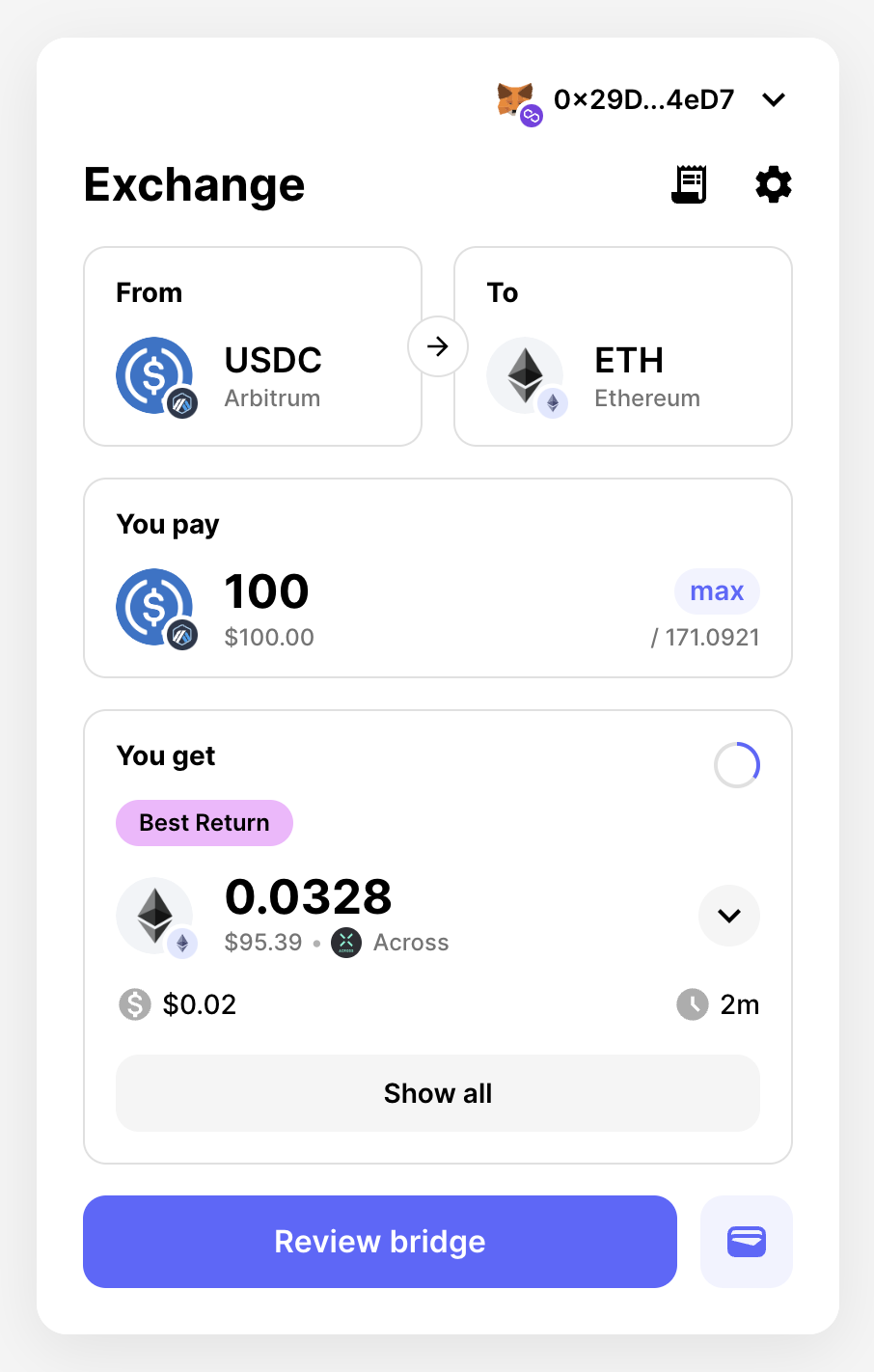
当您页面空间有限或处理较小屏幕尺寸时,紧凑型变体是一个很好的选择。它具有您在紧凑视图中进行桥接和交换所需的一切,并允许您将组件集成到 Web 应用程序页面的任何位置。
```typescript theme={"system"}
const widgetConfig: WidgetConfig = {
variant: 'compact', // 这是默认值
};
```
 ### 宽型变体
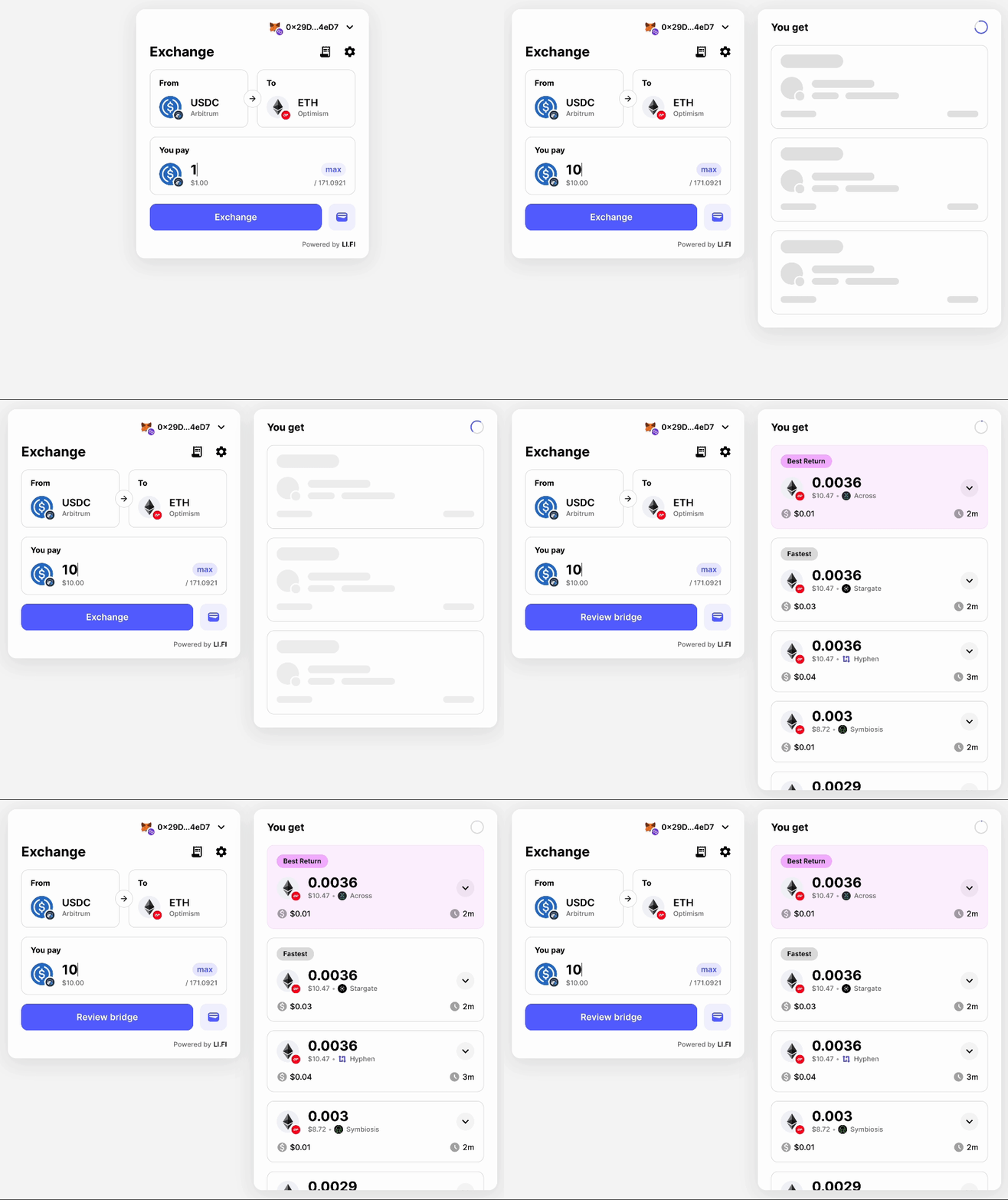
宽型变体允许您利用更大的页面和屏幕尺寸,在您可能有更多可用屏幕空间的地方使用。它提供更全面的可用路由概览,在侧边栏中显示,带有流畅的动画。
```typescript theme={"system"}
const widgetConfig: WidgetConfig = {
variant: 'wide',
};
```
### 宽型变体
宽型变体允许您利用更大的页面和屏幕尺寸,在您可能有更多可用屏幕空间的地方使用。它提供更全面的可用路由概览,在侧边栏中显示,带有流畅的动画。
```typescript theme={"system"}
const widgetConfig: WidgetConfig = {
variant: 'wide',
};
```
 #### 链侧边栏
`wide` 变体默认显示链侧边栏。要隐藏它,请在 `hiddenUI` 中将 `chainSidebar` 设置为 `true`:
```typescript theme={"system"}
const widgetConfig: WidgetConfig = {
variant: 'wide',
hiddenUI: {
chainSidebar: true,
},
};
```
### 抽屉型变体
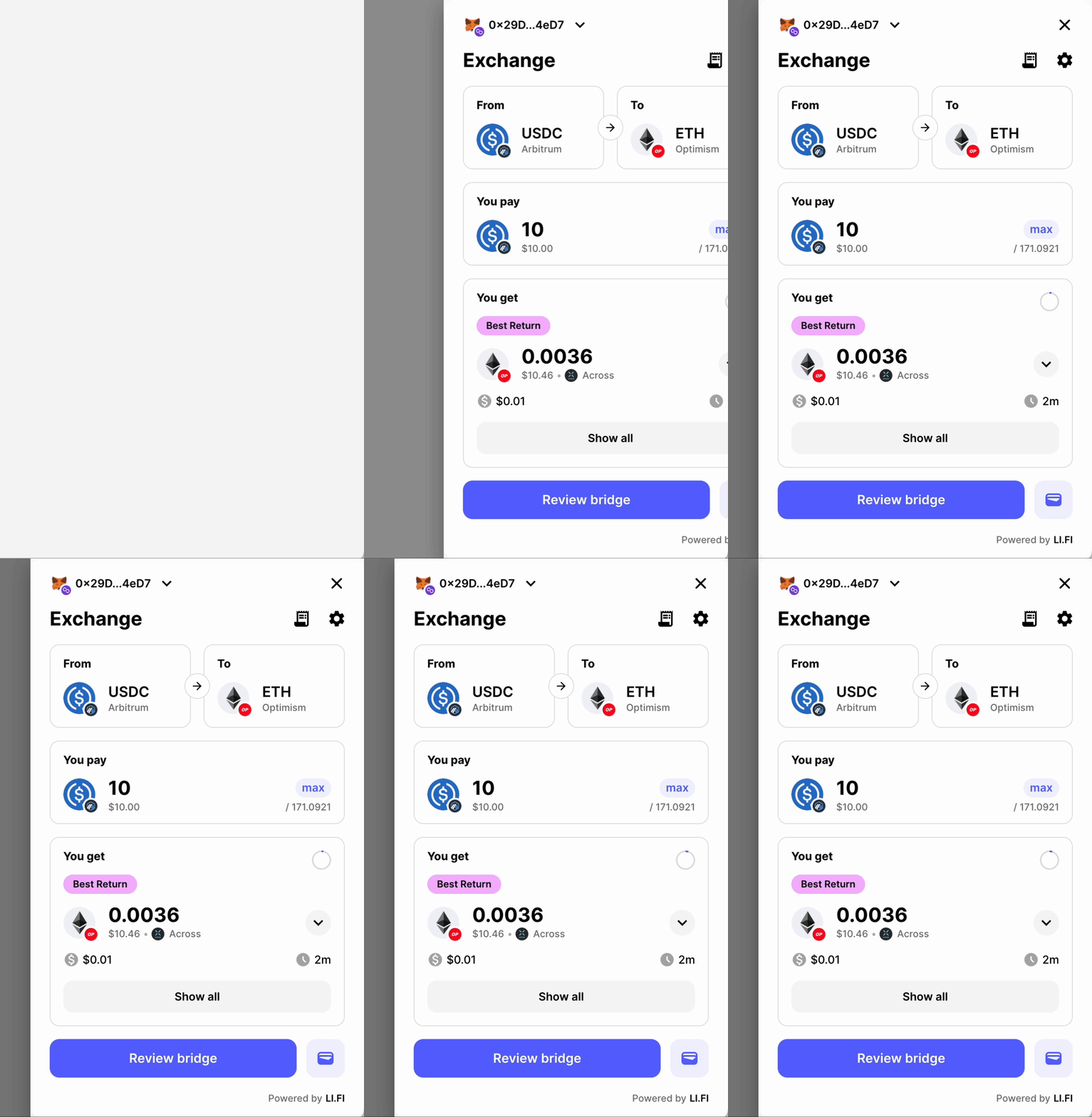
抽屉型变体允许您根据用户交互显示或隐藏组件。它可以很好地适应页面的侧面,具有与紧凑型变体相同的布局。
```typescript theme={"system"}
const widgetConfig: WidgetConfig = {
variant: 'drawer',
};
```
#### 链侧边栏
`wide` 变体默认显示链侧边栏。要隐藏它,请在 `hiddenUI` 中将 `chainSidebar` 设置为 `true`:
```typescript theme={"system"}
const widgetConfig: WidgetConfig = {
variant: 'wide',
hiddenUI: {
chainSidebar: true,
},
};
```
### 抽屉型变体
抽屉型变体允许您根据用户交互显示或隐藏组件。它可以很好地适应页面的侧面,具有与紧凑型变体相同的布局。
```typescript theme={"system"}
const widgetConfig: WidgetConfig = {
variant: 'drawer',
};
```
 #### 控制抽屉
抽屉没有预构建的按钮来打开和关闭它。要控制抽屉,请创建并分配一个 `ref` 给组件:
```typescript theme={"system"}
import { useRef } from 'react';
import { LiFiWidget, WidgetDrawer, WidgetConfig } from '@lifi/widget';
export const WidgetPage = () => {
const drawerRef = useRef(null);
const toggleWidget = () => {
drawerRef.current?.toggleDrawer();
};
const openWidget = () => {
drawerRef.current?.openDrawer();
};
const closeWidget = () => {
drawerRef.current?.closeDrawer();
};
const isWidgetOpen = () => {
return drawerRef.current?.isOpen();
};
return (
#### 控制抽屉
抽屉没有预构建的按钮来打开和关闭它。要控制抽屉,请创建并分配一个 `ref` 给组件:
```typescript theme={"system"}
import { useRef } from 'react';
import { LiFiWidget, WidgetDrawer, WidgetConfig } from '@lifi/widget';
export const WidgetPage = () => {
const drawerRef = useRef(null);
const toggleWidget = () => {
drawerRef.current?.toggleDrawer();
};
const openWidget = () => {
drawerRef.current?.openDrawer();
};
const closeWidget = () => {
drawerRef.current?.closeDrawer();
};
const isWidgetOpen = () => {
return drawerRef.current?.isOpen();
};
return (
);
};
```
#### WidgetDrawer 接口
```typescript theme={"system"}
interface WidgetDrawer {
isOpen(): boolean // 检查抽屉是否打开
toggleDrawer(): void // 切换抽屉打开/关闭
openDrawer(): void // 打开抽屉
closeDrawer(): void // 关闭抽屉
}
```
#### 受控抽屉
您还可以使用 `open` 和 `onClose` 属性从外部控制抽屉状态:
```typescript theme={"system"}
import { useState } from 'react';
import { LiFiWidget, WidgetConfig } from '@lifi/widget';
export const WidgetPage = () => {
const [isOpen, setIsOpen] = useState(false);
return (
setIsOpen(false)}
config={{
variant: 'drawer',
}}
integrator="controlled-drawer-example"
/>
);
};
```
***
## 高度
以下是配置组件高度的几种推荐方式:**默认、限制最大高度、限制高度和全高**。
在 [组件演示平台](https://playground.li.fi/) 中体验不同的高度配置,打开侧边栏中的 **Height** 选项。
我们建议为紧凑型和宽型变体使用默认、限制最大高度或限制高度。全高仅推荐用于紧凑型。抽屉型变体使用容器/视口的全高。
### 默认
默认情况下,组件在内容较少的页面上自适应内容高度,在包含长列表的页面上最高为 `686` 像素(`maxHeight`)。这不需要任何配置更改。
### 限制最大高度
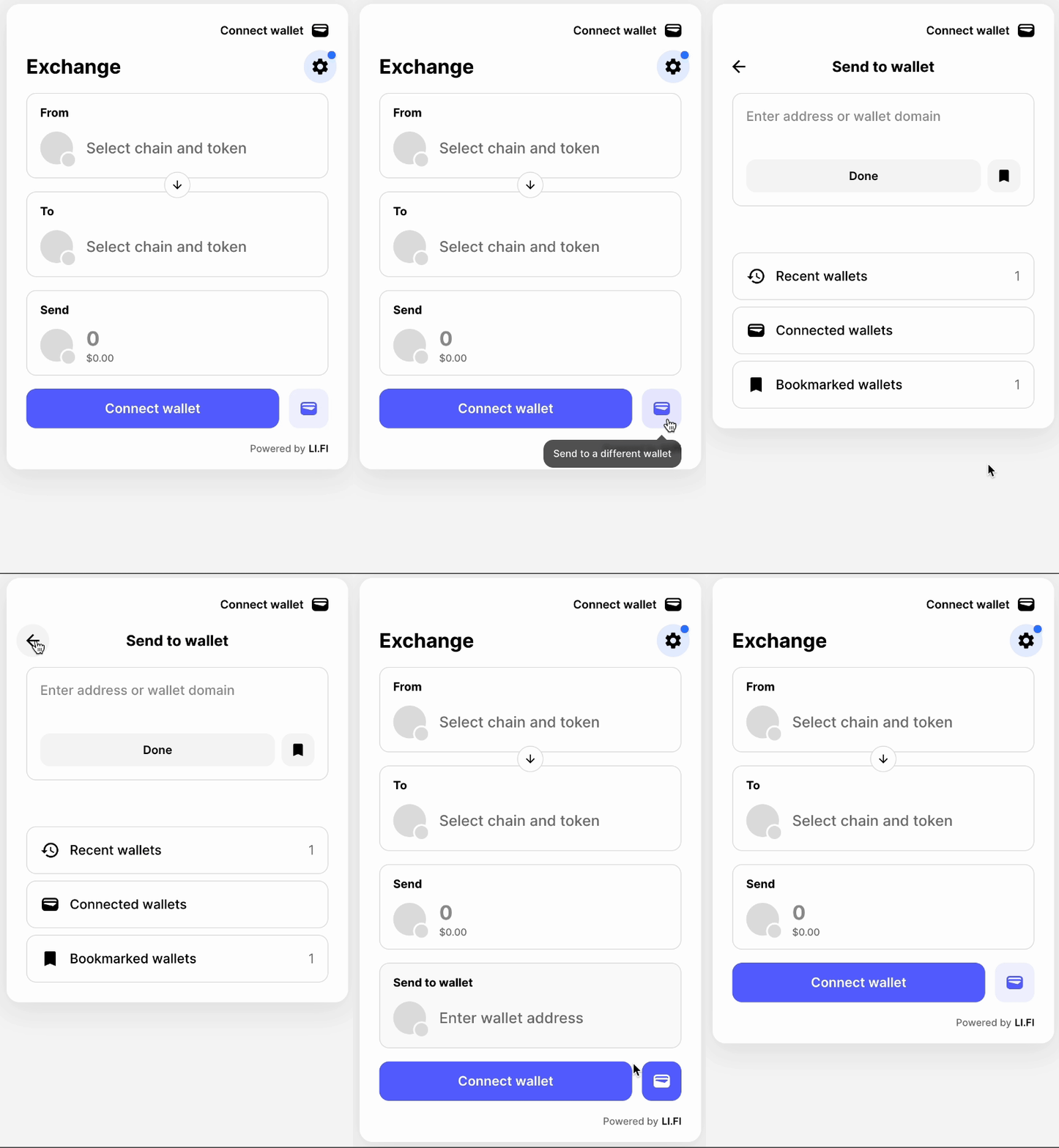
组件会根据内容扩展和收缩,但不会超过指定的最大高度。超出的页面内容可以滚动。
在 `theme.container` 上将 `maxHeight` 设置为数字(像素)。值必须大于 `686`(默认值)。
```typescript theme={"system"}
import { WidgetConfig } from '@lifi/widget';
const widgetConfig: WidgetConfig = {
theme: {
container: {
maxHeight: 820,
},
},
};
```
 ### 限制高度
所有页面都占据指定的精确高度,组件保持一致的大小。超出的页面内容可以滚动。
在 `theme.container` 上将 `height` 设置为数字(像素)。值必须大于 `686`(默认值)。
```typescript theme={"system"}
import { WidgetConfig } from '@lifi/widget';
const widgetConfig: WidgetConfig = {
theme: {
container: {
height: 900,
},
},
};
```
### 限制高度
所有页面都占据指定的精确高度,组件保持一致的大小。超出的页面内容可以滚动。
在 `theme.container` 上将 `height` 设置为数字(像素)。值必须大于 `686`(默认值)。
```typescript theme={"system"}
import { WidgetConfig } from '@lifi/widget';
const widgetConfig: WidgetConfig = {
theme: {
container: {
height: 900,
},
},
};
```
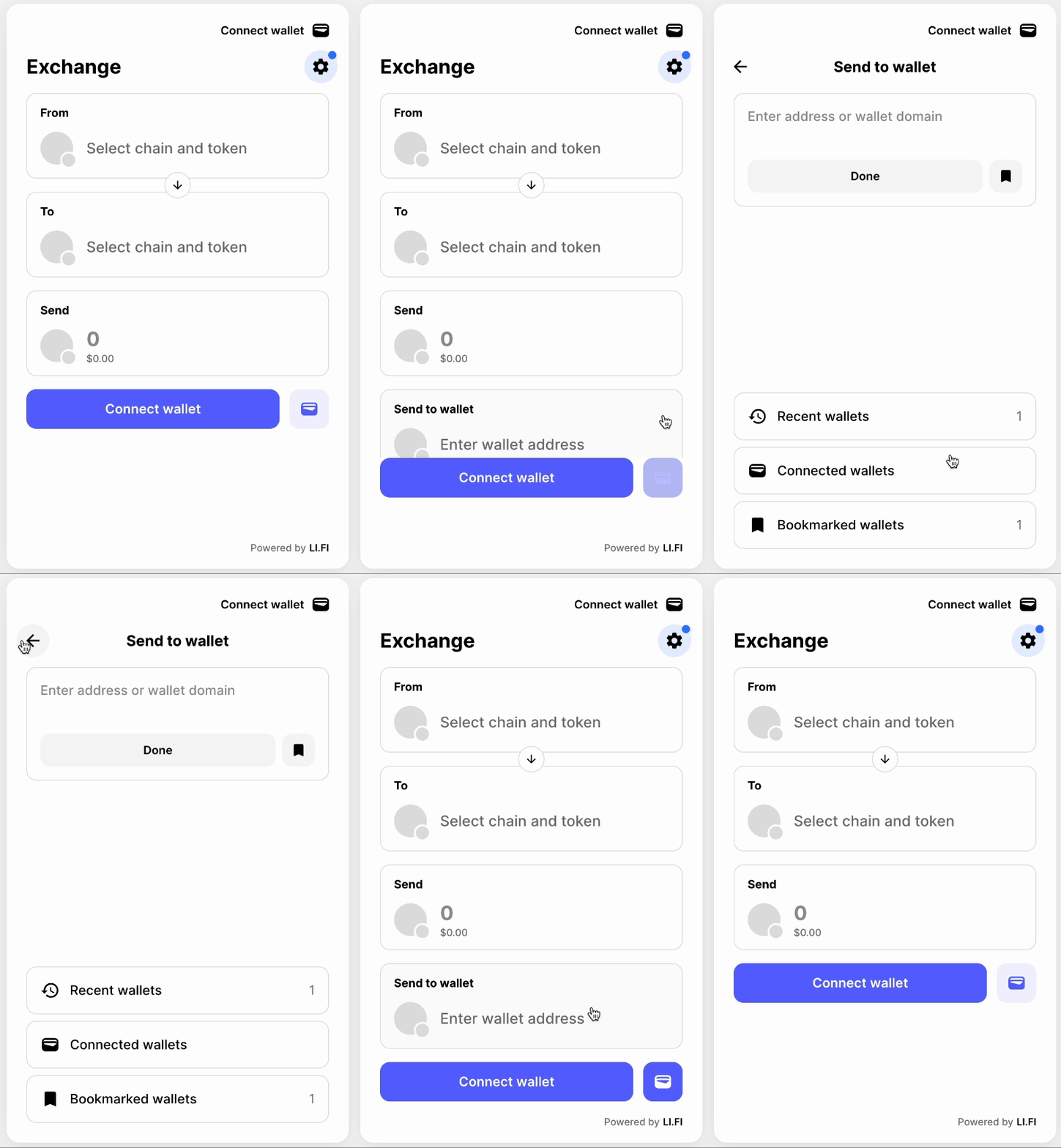 不要同时使用 `height` 和 `maxHeight`,它们代表组件中不同的布局方式。
### 全高
推荐用于移动端和屏幕空间有限、组件作为主要内容的场景。组件会填充其所在 HTML 元素的全部高度,并将滚动委托给页面。
不要同时使用 `height` 和 `maxHeight`,它们代表组件中不同的布局方式。
### 全高
推荐用于移动端和屏幕空间有限、组件作为主要内容的场景。组件会填充其所在 HTML 元素的全部高度,并将滚动委托给页面。
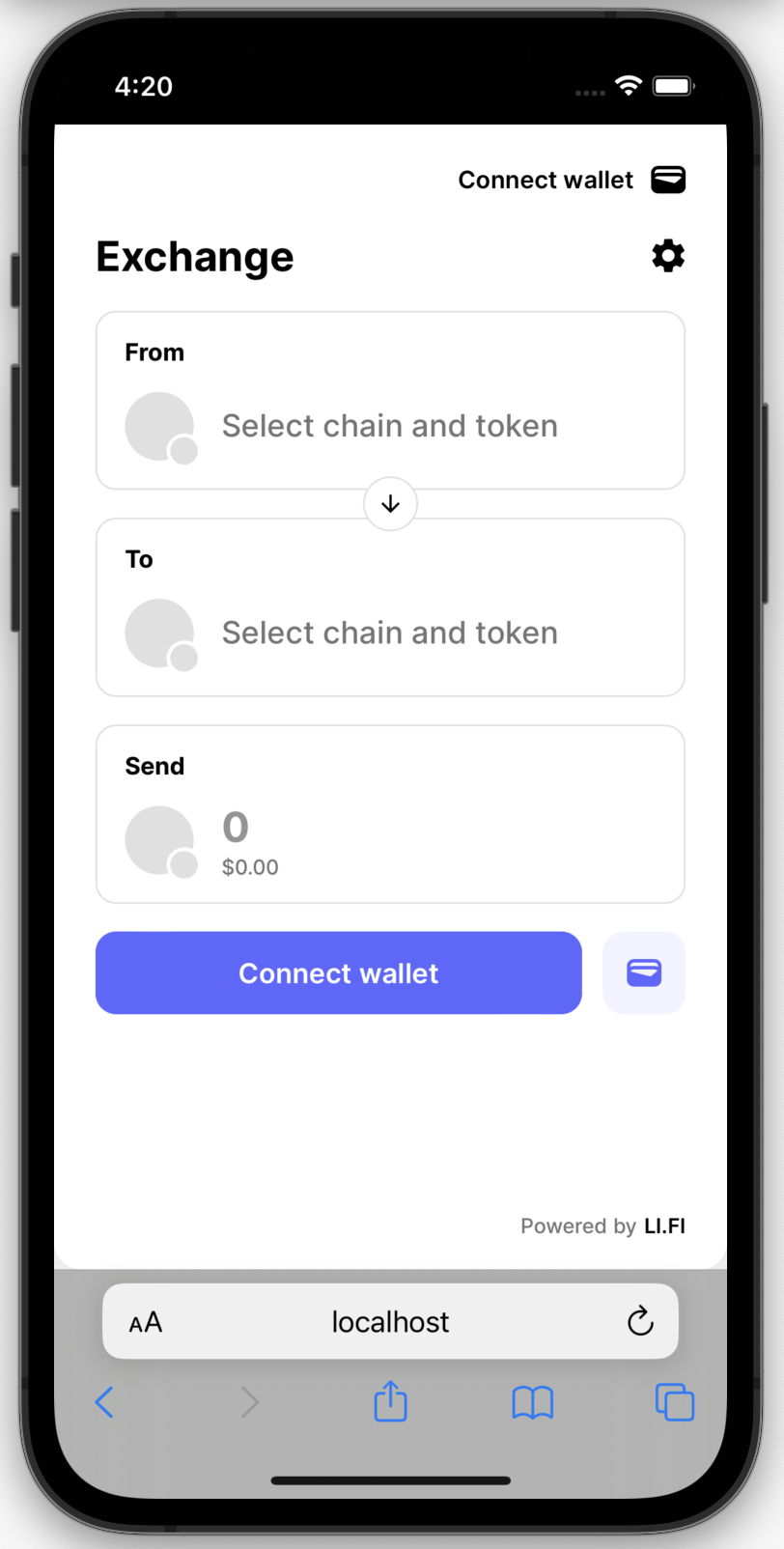 ```typescript theme={"system"}
import { WidgetConfig } from '@lifi/widget';
const widgetConfig: WidgetConfig = {
variant: 'compact',
theme: {
container: {
display: 'flex',
height: '100%',
},
header: {
position: 'fixed',
top: 0,
},
},
};
```
配置说明:
* **variant: 'compact'**:必需;紧凑型专为较小屏幕设计。
* **theme.container**:`display: 'flex'` 和 `height: '100%'` 使组件填充其容器。
* **theme.header**(可选):设置 `position: 'fixed'` 和 `top` 值使页眉固定。调整 `top` 以适应组件上方的元素(例如 60px 的导航栏对应 `top: 60`)。如果不设置,页眉会随页面内容滚动。
全高模式将尺寸控制委托给父容器,因此您页面的 HTML 和 CSS 必须正确处理。
* 可能需要更新视口 meta 标签以使页面正确呈现
* 例如 ``
* 组件演示平台使用 `min-height: 100dvh`,高于视口的页面保持可滚动,较矮的页面则使用 flex 填满屏幕。
* 在页面的根元素/body 上添加 `overscroll-behavior: none;` 以防止不需要的滚动行为。
请考虑组件与您网站导航、页眉和页脚的相对位置。在 [组件演示平台](https://playground.li.fi/) 中预览页眉和/或页脚的布局效果,打开侧边栏中的 **Developer Controls** 并切换 'Show mock header' 和/或 'Show mock footer'。
```typescript theme={"system"}
import { WidgetConfig } from '@lifi/widget';
const widgetConfig: WidgetConfig = {
variant: 'compact',
theme: {
container: {
display: 'flex',
height: '100%',
},
header: {
position: 'fixed',
top: 0,
},
},
};
```
配置说明:
* **variant: 'compact'**:必需;紧凑型专为较小屏幕设计。
* **theme.container**:`display: 'flex'` 和 `height: '100%'` 使组件填充其容器。
* **theme.header**(可选):设置 `position: 'fixed'` 和 `top` 值使页眉固定。调整 `top` 以适应组件上方的元素(例如 60px 的导航栏对应 `top: 60`)。如果不设置,页眉会随页面内容滚动。
全高模式将尺寸控制委托给父容器,因此您页面的 HTML 和 CSS 必须正确处理。
* 可能需要更新视口 meta 标签以使页面正确呈现
* 例如 ``
* 组件演示平台使用 `min-height: 100dvh`,高于视口的页面保持可滚动,较矮的页面则使用 flex 填满屏幕。
* 在页面的根元素/body 上添加 `overscroll-behavior: none;` 以防止不需要的滚动行为。
请考虑组件与您网站导航、页眉和页脚的相对位置。在 [组件演示平台](https://playground.li.fi/) 中预览页眉和/或页脚的布局效果,打开侧边栏中的 **Developer Controls** 并切换 'Show mock header' 和/或 'Show mock footer'。